Domain spielautomaten-spielen.de kaufen?
Wir ziehen mit dem Projekt
spielautomaten-spielen.de um.
Sind Sie am Kauf der Domain
spielautomaten-spielen.de interessiert?
domain@kv-gmbh.de · 0541-91531010
Domain spielautomaten-spielen.de kaufen?
Was bedeuten die Symbole bei Samsung?
Die Symbole bei Samsung-Geräten dienen dazu, dem Benutzer wichtige Informationen auf einen Blick zu vermitteln. Zum Beispiel zeigt das Batteriesymbol den aktuellen Ladestand des Akkus an, während das WLAN-Symbol anzeigt, ob eine drahtlose Verbindung besteht. Das Symbol für mobile Daten zeigt an, ob das Gerät über das Mobilfunknetz verbunden ist. Darüber hinaus gibt es Symbole für Benachrichtigungen wie neue Nachrichten oder verpasste Anrufe. Insgesamt dienen die Symbole dazu, dem Benutzer einen schnellen Überblick über den Status seines Geräts zu geben. **
Funktioniert Samsung Flow nur auf Samsung-Smartphones?
Ja, Samsung Flow ist eine App, die speziell für Samsung-Geräte entwickelt wurde. Sie ermöglicht die nahtlose Verbindung und Synchronisation zwischen verschiedenen Samsung-Geräten wie Smartphones, Tablets und PCs. Andere Marken von Smartphones sind nicht mit Samsung Flow kompatibel. **


Ähnliche Suchbegriffe für Samsung-VG-SCFF65WTBXC-Wechselrahmen-Samsung
Top-Angebote
Produkte zum Begriff Samsung-VG-SCFF65WTBXC-Wechselrahmen-Samsung:
-
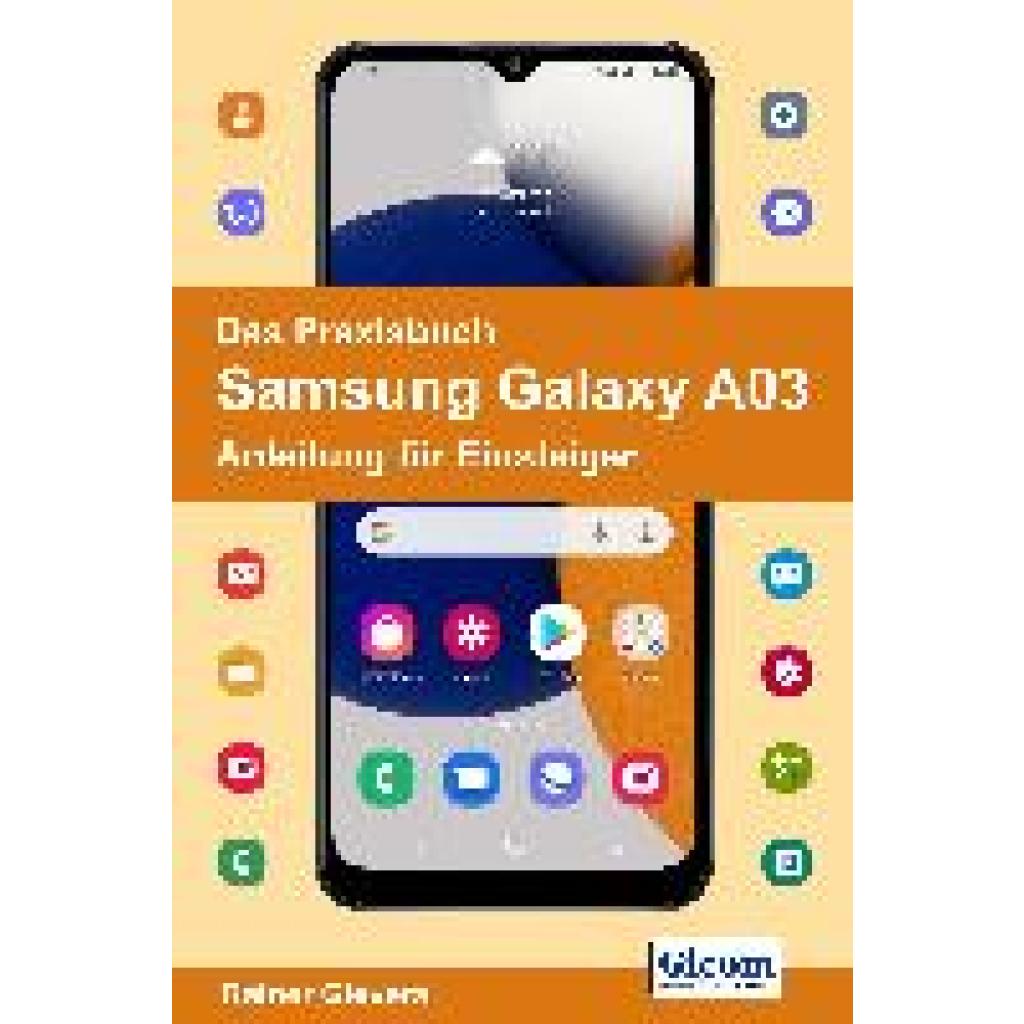
Gievers, Rainer: Das Praxisbuch Samsung Galaxy A03 - Anleitung für EinsteigerDas Praxisbuch Samsung Galaxy A03 - Anleitung für Einsteiger , Diese praxisorientierte Anleitung unterstützt Sie beim Einstieg in das Samsung Galaxy A03. Nach einer Beschreibung des Android-Systems werden Sie durch die Ersteinrichtung geführt und lernen in den folgenden Kapiteln alle relevanten Anwendungen des Handys kennen. Dabei dokumentiert das Praxisbuch jeden Bedienschritt mit einer intuitiven Bildschirmabbildung. Der Autor legt zudem großen Wert auf einfache Formulierungen, die auch Anfänger verstehen. Die Kapitel sind in sich abgeschlossen, weshalb Sie nicht das ganze Buch durcharbeiten müssen, sondern sich nur mit den Themen beschäftigen, die Sie interessieren. Die Themen des Praxisbuchs: - Der Einrichtungsassistent - Benutzeroberfläche anpassen - Google-Konto anlegen und verwalten - Telefonoberfläche und Telefonbuch - SMS mit der Nachrichten-Anwendung - WLAN und mobiles Internet einrichten - E-Mail und Webbrowser - WhatsApp einrichten und nutzen - Kamera und Bildanzeiger - Google-Sprachsteuerung - Apps aus dem Google Play Store - Gerätesperre und Diebstahlschutz - Straßenkarten und Navigation mit Google Maps - Bluetooth und NFC - Tipps, Tricks, Programmempfehlungen - Eingabemethoden Die übersichtliche Kapiteleinteilung und das ausführliche Stichwortverzeichnis machen diese Bedienungsanleitung auch für Anwender interessant, die bereits alle wesentlichen Funktionen des Geräts beherrschen, aber ab und zu ein Feature nachschlagen möchten. , Radlager > Sportfederung , Erscheinungsjahr: 20220418, Produktform: Kartoniert, Autoren: Gievers, Rainer, Seitenzahl/Blattzahl: 451, Themenüberschrift: COMPUTERS / Hardware / Mobile Devices, Keyword: Handbuch; Google; Gmail; Bedienungsanleitung; A03s; Android; WhatsApp, Fachschema: Smartphone~Betriebssystem (EDV)~Operating System, Fachkategorie: Betriebssysteme, Warengruppe: TB/Betriebssysteme/Benutzeroberflächen, Fachkategorie: Mobiltelefone, Smartphones: Anwenderinformation, Thema: Verstehen, Text Sprache: ger, UNSPSC: 49019900, Warenverzeichnis für die Außenhandelsstatistik: 49019900, Verlag: Gicom, Verlag: Gicom, Verlag: Gievers, Rainer, Länge: 290, Breite: 195, Höhe: 27, Gewicht: 1108, Produktform: Kartoniert, Genre: Mathematik/Naturwissenschaften/Technik/Medizin, Genre: Mathematik/Naturwissenschaften/Technik/Medizin, Herkunftsland: DEUTSCHLAND (DE), Katalog: deutschsprachige Titel, Katalog: Gesamtkatalog, Katalog: Lagerartikel, Book on Demand, ausgew. Medienartikel, Relevanz: 0002, Tendenz: 0, Unterkatalog: AK, Unterkatalog: Bücher, Unterkatalog: Lagerartikel, Unterkatalog: Taschenbuch,21,50 €*Versand: 0,00 €Sichere Weiterleitung zum Anbieter


-
Wie setze ich die Samsung App-Symbole zurück?
Um die Samsung App-Symbole zurückzusetzen, gehe zu den Einstellungen deines Samsung-Geräts und wähle den Menüpunkt "Apps" oder "Anwendungsmanager" aus. Suche nach der entsprechenden App, deren Symbol du zurücksetzen möchtest, tippe darauf und wähle dann die Option "Daten löschen" oder "Cache löschen" aus. Dadurch werden die App-Einstellungen und das Symbol zurückgesetzt. **
-
Was bedeuten die Symbole auf einem Samsung Handy?
Die Symbole auf einem Samsung Handy repräsentieren verschiedene Funktionen und Einstellungen des Geräts. Zum Beispiel steht das Symbol für WLAN für die drahtlose Netzwerkverbindung, das Symbol für Bluetooth für die drahtlose Datenübertragung und das Symbol für den Akku zeigt den aktuellen Ladestand an. Es gibt auch Symbole für Benachrichtigungen, wie zum Beispiel Anrufe, Nachrichten oder App-Benachrichtigungen. **
-
Wie verbinde ich Samsung Tablet mit Samsung Fernseher?
Um dein Samsung Tablet mit deinem Samsung Fernseher zu verbinden, kannst du entweder eine HDMI-Kabelverbindung oder drahtlose Verbindungsoptionen wie Screen Mirroring oder Samsung DeX verwenden. Überprüfe zunächst, ob dein Fernseher und Tablet kompatibel sind und ob sie die gleichen Verbindungsmöglichkeiten unterstützen. Stelle sicher, dass beide Geräte mit demselben WLAN-Netzwerk verbunden sind, wenn du drahtlose Verbindungsoptionen verwendest. Wenn du ein HDMI-Kabel verwendest, schließe einfach das Kabel an den HDMI-Anschluss deines Tablets und Fernsehers an. Wenn du Screen Mirroring oder Samsung DeX verwendest, folge den Anweisungen auf deinem Tablet, um die Verbindung herzustellen. **
-
Wie übertrage ich WhatsApp von Samsung auf Samsung?
Um WhatsApp von einem Samsung-Gerät auf ein anderes zu übertragen, gibt es verschiedene Möglichkeiten. Eine einfache Methode ist die Verwendung der integrierten Funktion "Chat-Backup" in WhatsApp. Sichern Sie Ihre Chats auf Ihrem alten Samsung-Gerät und stellen Sie sie dann auf Ihrem neuen Gerät wieder her. Alternativ können Sie auch eine externe App wie "Samsung Smart Switch" verwenden, um Daten von einem Samsung-Gerät auf ein anderes zu übertragen. Stellen Sie sicher, dass beide Geräte mit demselben Google-Konto verbunden sind, um den Transfer zu erleichtern. Wenn Sie weitere Hilfe benötigen, können Sie sich auch an den WhatsApp-Support wenden. **


Wie übertrage ich Fotos von Samsung auf Samsung?
Um Fotos von einem Samsung-Gerät auf ein anderes zu übertragen, gibt es mehrere Möglichkeiten. Eine einfache Methode ist die Verwendung von Samsung Smart Switch, einer App, die drahtlose Datenübertragung ermöglicht. Du kannst auch die Samsung Cloud nutzen, um Fotos zu sichern und auf ein anderes Gerät zu übertragen. Alternativ kannst du die Fotos auf eine SD-Karte oder einen USB-Stick übertragen und dann auf das andere Samsung-Gerät übertragen. Eine weitere Möglichkeit ist die Verwendung von Apps wie Google Fotos oder Dropbox, um die Fotos zu sichern und auf das andere Gerät zu übertragen. **
Wie verbinde ich Samsung Handy mit Samsung Fernseher?
Um dein Samsung Handy mit deinem Samsung Fernseher zu verbinden, gibt es verschiedene Möglichkeiten. Eine Möglichkeit ist die Verwendung eines HDMI-Kabels, um die beiden Geräte direkt miteinander zu verbinden. Alternativ kannst du auch die Screen Mirroring-Funktion nutzen, um den Bildschirm deines Handys auf den Fernseher zu spiegeln. Über die Samsung Smart View-App kannst du ebenfalls eine Verbindung herstellen. Stelle sicher, dass beide Geräte mit demselben WLAN-Netzwerk verbunden sind, um eine reibungslose Verbindung herzustellen. Wenn du weitere Unterstützung benötigst, kannst du auch die Bedienungsanleitung deiner Geräte konsultieren oder den Samsung Kundenservice kontaktieren. **
Top-Angebote
Produkte zum Begriff Samsung-VG-SCFF65WTBXC-Wechselrahmen-Samsung:
-
Samsung VG-SCFF65WTBXC (Wechselrahmen), TV Zubehör, WeissDer richtige Rahmen für Ihren Raum. Verändern Sie mühelos den Look von The Frame Pro: Die Rahmen sind magnetisch und lassen sich deshalb ganz einfach am Standard-Metallrahmen von The Frame befestigen.82,20 €*Versand: 0,00 €Sichere Weiterleitung zum Anbieter
-
Gievers, Rainer: Das Praxisbuch Samsung Galaxy A03 - Anleitung für EinsteigerDas Praxisbuch Samsung Galaxy A03 - Anleitung für Einsteiger , Diese praxisorientierte Anleitung unterstützt Sie beim Einstieg in das Samsung Galaxy A03. Nach einer Beschreibung des Android-Systems werden Sie durch die Ersteinrichtung geführt und lernen in den folgenden Kapiteln alle relevanten Anwendungen des Handys kennen. Dabei dokumentiert das Praxisbuch jeden Bedienschritt mit einer intuitiven Bildschirmabbildung. Der Autor legt zudem großen Wert auf einfache Formulierungen, die auch Anfänger verstehen. Die Kapitel sind in sich abgeschlossen, weshalb Sie nicht das ganze Buch durcharbeiten müssen, sondern sich nur mit den Themen beschäftigen, die Sie interessieren. Die Themen des Praxisbuchs: - Der Einrichtungsassistent - Benutzeroberfläche anpassen - Google-Konto anlegen und verwalten - Telefonoberfläche und Telefonbuch - SMS mit der Nachrichten-Anwendung - WLAN und mobiles Internet einrichten - E-Mail und Webbrowser - WhatsApp einrichten und nutzen - Kamera und Bildanzeiger - Google-Sprachsteuerung - Apps aus dem Google Play Store - Gerätesperre und Diebstahlschutz - Straßenkarten und Navigation mit Google Maps - Bluetooth und NFC - Tipps, Tricks, Programmempfehlungen - Eingabemethoden Die übersichtliche Kapiteleinteilung und das ausführliche Stichwortverzeichnis machen diese Bedienungsanleitung auch für Anwender interessant, die bereits alle wesentlichen Funktionen des Geräts beherrschen, aber ab und zu ein Feature nachschlagen möchten. , Radlager > Sportfederung , Erscheinungsjahr: 20220418, Produktform: Kartoniert, Autoren: Gievers, Rainer, Seitenzahl/Blattzahl: 451, Themenüberschrift: COMPUTERS / Hardware / Mobile Devices, Keyword: Handbuch; Google; Gmail; Bedienungsanleitung; A03s; Android; WhatsApp, Fachschema: Smartphone~Betriebssystem (EDV)~Operating System, Fachkategorie: Betriebssysteme, Warengruppe: TB/Betriebssysteme/Benutzeroberflächen, Fachkategorie: Mobiltelefone, Smartphones: Anwenderinformation, Thema: Verstehen, Text Sprache: ger, UNSPSC: 49019900, Warenverzeichnis für die Außenhandelsstatistik: 49019900, Verlag: Gicom, Verlag: Gicom, Verlag: Gievers, Rainer, Länge: 290, Breite: 195, Höhe: 27, Gewicht: 1108, Produktform: Kartoniert, Genre: Mathematik/Naturwissenschaften/Technik/Medizin, Genre: Mathematik/Naturwissenschaften/Technik/Medizin, Herkunftsland: DEUTSCHLAND (DE), Katalog: deutschsprachige Titel, Katalog: Gesamtkatalog, Katalog: Lagerartikel, Book on Demand, ausgew. Medienartikel, Relevanz: 0002, Tendenz: 0, Unterkatalog: AK, Unterkatalog: Bücher, Unterkatalog: Lagerartikel, Unterkatalog: Taschenbuch,21,50 €*Versand: 0,00 €Sichere Weiterleitung zum Anbieter
-
Was bedeuten die Symbole bei Samsung?
Die Symbole bei Samsung-Geräten dienen dazu, dem Benutzer wichtige Informationen auf einen Blick zu vermitteln. Zum Beispiel zeigt das Batteriesymbol den aktuellen Ladestand des Akkus an, während das WLAN-Symbol anzeigt, ob eine drahtlose Verbindung besteht. Das Symbol für mobile Daten zeigt an, ob das Gerät über das Mobilfunknetz verbunden ist. Darüber hinaus gibt es Symbole für Benachrichtigungen wie neue Nachrichten oder verpasste Anrufe. Insgesamt dienen die Symbole dazu, dem Benutzer einen schnellen Überblick über den Status seines Geräts zu geben. **
-
Funktioniert Samsung Flow nur auf Samsung-Smartphones?
Ja, Samsung Flow ist eine App, die speziell für Samsung-Geräte entwickelt wurde. Sie ermöglicht die nahtlose Verbindung und Synchronisation zwischen verschiedenen Samsung-Geräten wie Smartphones, Tablets und PCs. Andere Marken von Smartphones sind nicht mit Samsung Flow kompatibel. **
-
Wie setze ich die Samsung App-Symbole zurück?
Um die Samsung App-Symbole zurückzusetzen, gehe zu den Einstellungen deines Samsung-Geräts und wähle den Menüpunkt "Apps" oder "Anwendungsmanager" aus. Suche nach der entsprechenden App, deren Symbol du zurücksetzen möchtest, tippe darauf und wähle dann die Option "Daten löschen" oder "Cache löschen" aus. Dadurch werden die App-Einstellungen und das Symbol zurückgesetzt. **
-
Was bedeuten die Symbole auf einem Samsung Handy?
Die Symbole auf einem Samsung Handy repräsentieren verschiedene Funktionen und Einstellungen des Geräts. Zum Beispiel steht das Symbol für WLAN für die drahtlose Netzwerkverbindung, das Symbol für Bluetooth für die drahtlose Datenübertragung und das Symbol für den Akku zeigt den aktuellen Ladestand an. Es gibt auch Symbole für Benachrichtigungen, wie zum Beispiel Anrufe, Nachrichten oder App-Benachrichtigungen. **
Ähnliche Suchbegriffe für Samsung-VG-SCFF65WTBXC-Wechselrahmen-Samsung
-
Wie verbinde ich Samsung Tablet mit Samsung Fernseher?
Um dein Samsung Tablet mit deinem Samsung Fernseher zu verbinden, kannst du entweder eine HDMI-Kabelverbindung oder drahtlose Verbindungsoptionen wie Screen Mirroring oder Samsung DeX verwenden. Überprüfe zunächst, ob dein Fernseher und Tablet kompatibel sind und ob sie die gleichen Verbindungsmöglichkeiten unterstützen. Stelle sicher, dass beide Geräte mit demselben WLAN-Netzwerk verbunden sind, wenn du drahtlose Verbindungsoptionen verwendest. Wenn du ein HDMI-Kabel verwendest, schließe einfach das Kabel an den HDMI-Anschluss deines Tablets und Fernsehers an. Wenn du Screen Mirroring oder Samsung DeX verwendest, folge den Anweisungen auf deinem Tablet, um die Verbindung herzustellen. **
-
Wie übertrage ich WhatsApp von Samsung auf Samsung?
Um WhatsApp von einem Samsung-Gerät auf ein anderes zu übertragen, gibt es verschiedene Möglichkeiten. Eine einfache Methode ist die Verwendung der integrierten Funktion "Chat-Backup" in WhatsApp. Sichern Sie Ihre Chats auf Ihrem alten Samsung-Gerät und stellen Sie sie dann auf Ihrem neuen Gerät wieder her. Alternativ können Sie auch eine externe App wie "Samsung Smart Switch" verwenden, um Daten von einem Samsung-Gerät auf ein anderes zu übertragen. Stellen Sie sicher, dass beide Geräte mit demselben Google-Konto verbunden sind, um den Transfer zu erleichtern. Wenn Sie weitere Hilfe benötigen, können Sie sich auch an den WhatsApp-Support wenden. **
-
Wie übertrage ich Fotos von Samsung auf Samsung?
Um Fotos von einem Samsung-Gerät auf ein anderes zu übertragen, gibt es mehrere Möglichkeiten. Eine einfache Methode ist die Verwendung von Samsung Smart Switch, einer App, die drahtlose Datenübertragung ermöglicht. Du kannst auch die Samsung Cloud nutzen, um Fotos zu sichern und auf ein anderes Gerät zu übertragen. Alternativ kannst du die Fotos auf eine SD-Karte oder einen USB-Stick übertragen und dann auf das andere Samsung-Gerät übertragen. Eine weitere Möglichkeit ist die Verwendung von Apps wie Google Fotos oder Dropbox, um die Fotos zu sichern und auf das andere Gerät zu übertragen. **
-
Wie verbinde ich Samsung Handy mit Samsung Fernseher?
Um dein Samsung Handy mit deinem Samsung Fernseher zu verbinden, gibt es verschiedene Möglichkeiten. Eine Möglichkeit ist die Verwendung eines HDMI-Kabels, um die beiden Geräte direkt miteinander zu verbinden. Alternativ kannst du auch die Screen Mirroring-Funktion nutzen, um den Bildschirm deines Handys auf den Fernseher zu spiegeln. Über die Samsung Smart View-App kannst du ebenfalls eine Verbindung herstellen. Stelle sicher, dass beide Geräte mit demselben WLAN-Netzwerk verbunden sind, um eine reibungslose Verbindung herzustellen. Wenn du weitere Unterstützung benötigst, kannst du auch die Bedienungsanleitung deiner Geräte konsultieren oder den Samsung Kundenservice kontaktieren. **
* Alle Preise verstehen sich inklusive der gesetzlichen Mehrwertsteuer und ggf. zuzüglich Versandkosten. Die Angebotsinformationen basieren auf den Angaben des jeweiligen Shops und werden über automatisierte Prozesse aktualisiert. Eine Aktualisierung in Echtzeit findet nicht statt, so dass es im Einzelfall zu Abweichungen kommen kann. ** Hinweis: Teile dieses Inhalts wurden von KI erstellt.